위성 인터넷 신호를 강화하려면 먼저 접시 안테나를 정밀하게 정렬하십시오. 단 2도만 어긋나도 상당한 신호 손실이 발생할 수 있습니다. 고이득 안테나(예: 직경 1.2m)로 업그레이드하고 노이즈 지수가 0.7dB 미만인 저잡음 블록(LNB)을 사용하십시오. 부식된 케이블이 있는지 확인하고 교체하십시오.
Table of Contents
안테나 정렬 확인
단 1도 또는 2도의 미세한 오정렬만으로도 신호 강도가 20% 이상 떨어질 수 있으며, 이로 인해 지속적인 버퍼링, 타임아웃 및 악천후 시 완전한 서비스 중단이 발생할 수 있습니다. 목표는 신호 품질의 직접적인 척도인 신호 대 잡음비(SNR)를 최대한 높이는 것입니다. 대부분의 서비스 제공업체는 6dB 이상의 SNR을 수용 가능한 수준으로 간주하지만, 안정적인 4K 스트리밍과 지연 없는 게임을 위해서는 최소 10dB 이상을 목표로 해야 합니다.
| 매개변수 | 일반적인 목표 범위 | 오정렬의 영향 |
|---|---|---|
| 방위각 (좌/우) | 위치에 따라 다름 (예: 145.3°) | 5도 오차 시 신호가 ~30% 감소할 수 있음. |
| 앙각 (상/하) | 위치에 따라 다름 (예: 42.8°) | 2도 오차 시 신호가 ~25% 감소할 수 있음. |
| 스큐 (LNB 회전) | 위치에 따라 다름 (예: -12.7°) | 잘못된 스큐는 편파 신호에서 ~15%의 신호 손실을 유발함. |
제공업체의 웹사이트나 DishPointer와 같은 무료 스마트폰 앱을 사용하여 특정 위치 및 위성에 대한 정확한 방위각, 앙각 및 스큐 좌표를 찾을 수 있습니다. 이러한 앱은 휴대폰의 GPS를 사용하여 정밀한 좌표를 제공합니다.
과정은 체계적입니다. 먼저, 접시의 움직임을 제어하는 장착 브래킷의 볼트를 약간 풉니다. 렌치(보통 7/16″ 또는 ½”)와 십자 드라이버가 필요합니다. 도우미에게 수신기의 메뉴 화면(보통 설정 > 진단 아래에 있음)에 있는 신호 강도 미터를 확인하게 하거나, 외부 측정기가 있다면 그것을 사용하십시오. 신호 미터는 백분율 값이며, 이 수치를 최대화해야 합니다.
- 미세하게 조정하십시오. 접시를 한 번에 1/8인치(약 3mm) 이하로 움직여야 합니다.
- 조금씩 움직일 때마다 3~5초간 멈춰 수신기가 새 신호를 고정하고 미터를 업데이트할 시간을 주십시오.
- 절대적인 최고 신호를 찾으면 접시가 틀어지지 않도록 주의하면서 모든 볼트를 다시 조입니다. 흔히 하는 실수는 과하게 조이다가 완벽한 정렬 상태에서 접시를 움직여버리는 것입니다. 모두 조인 후 신호를 다시 확인하십시오.
일반적인 자가 정렬 세션은 전체적으로 약 30분에서 60분 정도 소요됩니다. 사다리나 지붕 위에서 작업하는 것이 불편하다면 지역 전문 설치 기사를 고용하는 데 100~200달러 정도가 들 수 있지만, 그 대가로 매우 안정적인 연결을 얻을 수 있습니다. 완벽하게 정렬된 접시는 강우 감쇠(rain fade)에 대한 최선의 방어책입니다. 이는 가벼운 소나기 중에도 온라인 상태를 유지하느냐, 아니면 연결이 완전히 끊기느냐를 결정짓는 차이가 될 수 있습니다.
시야 확보를 위한 장애물 제거
위성 인터넷은 적도 상공 22,236마일(35,786km)의 정지 궤도에 있는 위성까지 완전히 트인 시야를 필요로 합니다. 신호 경로에 있는 물리적 객체는 단순히 연결을 약화시키는 수준이 아니라, 고주파 Ka/Ku-밴드 무선 전파(26.5-40GHz 범위)를 완전히 차단하여 서비스 중단을 일으킵니다. Wi-Fi와 달리 이러한 신호는 고체 물질을 통과할 수 없습니다. “작은” 나뭇가지 하나쯤은 괜찮다는 생각은 흔한 오해이며, 실제로는 그렇지 않습니다. 오차 허용 범위는 믿을 수 없을 정도로 작으며, 이를 프레넬 존(Fresnel zone) 개념이라고 합니다. 위성 인터넷의 경우, 접시에서 위성까지 원뿔 모양의 경로에 100%의 여유 공간이 필요합니다.
| 장애물 유형 | 예상 신호 영향 | 해결책 |
|---|---|---|
| 울창한 잎사귀 (젖은 잎) | 우천 시 100% 신호 손실 | 경로에서 최소 10-15피트(3-4.5m) 밖으로 가지를 치십시오. |
| 나뭇가지 (직경 2인치) | 최대 80% 신호 감쇄 | 문제가 되는 가지를 완전히 제거하십시오. |
| 전선 / 유틸리티 라인 | 간헐적 손실 (50-100%) | 시야를 피하도록 접시 마운트 위치를 조정하십시오. |
| 새로 쌓인 눈 (2인치 이상) | 100% 신호 차단 | 접시 표면의 눈을 부드럽게 쓸어내십시오. 제빙제를 사용하지 마십시오. |
최소 1년에 두 번 시야 확인을 수행하십시오. 나무가 울창한 이른 봄과 낙엽이 진 늦가을이 가장 좋습니다. 가장 좋은 방법은 수신기의 신호 미터를 지켜보는 동안 누군가가 잠재적인 장애물 구역 주위를 천천히 움직이게 하는 것입니다. 그들이 움직이는 동안 신호가 10-15% 이상 떨어진다면 정리가 필요한 문제 영역이 있다는 뜻입니다.
- 나무의 성장은 느리지만 끈질긴 적입니다. 3년 전에는 20피트 떨어져 있어 깨끗했던 나무가 지금은 신호 경로 안으로 4-5피트 자란 가지를 가지고 있을 수 있습니다. 미래의 성장을 고려하여 계획을 세우십시오. 오늘의 여유 공간만을 위해 가지를 치지 마십시오.
- 눈과 얼음은 계절적 차단기입니다. 접시 표면에 1/4인치(6mm)의 얼음 층만 생겨도 신호가 50% 이상 저하될 수 있습니다. 2인치(5cm)의 젖은 눈 뭉치는 신호를 완전히 차단합니다. 부드러운 빗자루나 손을 사용하여 쌓인 눈을 부드럽게 치우는 5분간의 조치로 100%의 기능을 즉시 회복할 수 있습니다. 절대로 뜨거운 물을 사용하여 제빙하지 마십시오. 급격한 온도 변화로 인해 접시의 플라스틱 표면이 갈라질 수 있으며 10년 보증이 무효화될 수 있습니다.
방치의 대가는 큽니다. 나뭇가지 하나가 바람 부는 날 비디오 통화가 시간당 5번 끊기거나 다운로드 속도가 100Mbps에서 5Mbps로 떨어지는 원인이 될 수 있습니다. 200% 탁 트인 경로를 유지하는 것은 연중무휴 24시간 신호 안정성을 보장하는 가장 저렴하고 효과적인 방법입니다.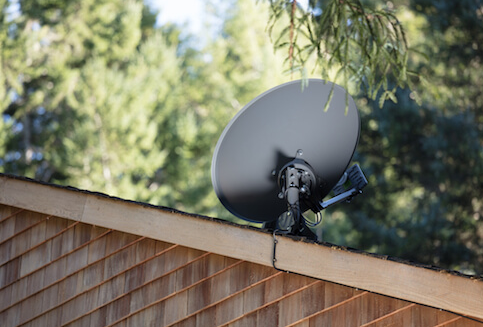
공유기 업그레이드
제공되는 장비는 보통 처리 능력이 제한된 보급형 듀얼 밴드 AC1200 모델입니다. 이러한 모델은 현대적인 위성 서비스가 제공하는 20Mbps 이상의 다운로드/5Mbps 이상의 업로드 연결을 처리하면서 동시에 휴대폰, 노트북, 스마트 TV, 게임 콘솔과 같은 15대 이상의 연결된 기기를 관리하기 위해 설계된 것이 아닙니다. 공유기의 주요 업무는 트래픽 관리이며, CPU와 RAM이 데이터 패킷의 우선순위를 정합니다. 과부하(CPU 사용률 80-90%) 상태의 저성능 공유기는 100ms 이상의 지연 시간 스파이크를 유발하여, 이미 높은 지연 시간을 가진 위성 연결을 더욱 느리게 느끼게 하고 버퍼링을 일으킵니다.
공유기를 가정 내 데이터의 중앙 우체국이라고 생각하십시오. 최신 Wi-Fi 6 (802.11ax) 공유기는 거대한 자동 분류 시설과 같고, 오래된 Wi-Fi 4 (802.11n) 모델은 과로에 시달리는 한 사람이 운영하는 작은 사무실과 같습니다. 핵심 업그레이드는 단순히 최고 속도만이 아니라 여러 데이터 스트림을 동시에 처리하는 효율성에 있습니다. 트라이 밴드 Wi-Fi 6 공유기는 하나의 5GHz 대역(80MHz 채널 폭)을 고우선순위 기기에만 전용으로 할당하여 무선 혼잡을 획기적으로 줄여줍니다. 일반적인 2,500평방피트(약 70평) 규모의 주택에서 품질 좋은 공유기에 150-250달러를 투자하면 실제 사용 가능한 무선 속도를 30-50% 개선하고 지연으로 인한 멈춤 현상을 최대 70%까지 줄일 수 있습니다.
- 나이는 중요한 요소입니다. 공유기가 3년 이상 되었다면 그 하드웨어는 현대의 인터넷 요구 사항을 감당하기 어려울 가능성이 높습니다. 펌웨어를 담고 있는 NAND 플래시 메모리는 수천 번의 읽기/쓰기 사이클을 거치며 성능이 점차 저하되며, 안정성을 유지하기 위해 격주로 재부팅해야 하는 상황이 발생할 수 있습니다.
- Wi-Fi 6가 목표 표준입니다. 이는 OFDMA(직교 주파수 분할 다중 접속) 기술을 도입하여 단일 데이터 전송으로 기기들이 줄을 서서 기다리게 하는 대신 최대 30대의 기기를 동시에 서비스할 수 있게 합니다. 이는 스마트 홈에 있어 매우 중요합니다. Wi-Fi 6 공유기는 Wi-Fi 5 (AC) 모델과 비교했을 때 동일한 요금제에서도 연결된 기기의 평균 지연 시간을 20-40% 단축할 수 있습니다.
- 기기의 사양도 중요합니다. Wi-Fi 6의 혜택을 보려면 노트북, 휴대폰 또는 TV도 이 표준을 지원해야 합니다. 최근 2-3년 내에 출시된 대부분의 기기는 이를 지원합니다. 새 공유기는 향후 5년 이상 네트워크의 미래를 보장합니다.
- 배치는 전투의 50%를 차지합니다. 최적의 위치는 중앙의 높은 곳이며, 금속 서류 캐비닛이나 신호 강도를 90%까지 감쇄시킬 수 있는 두꺼운 콘크리트 벽과 같은 장애물에서 떨어진 곳입니다. 전체 커버리지를 달성할 수 없다면, 2-3개의 노드가 있는 메시 시스템(200-400달러 비용)이 음영 지역을 제거하여, 속도를 80% 이상 깎아먹는 약한 -80dBm 신호 대신 모든 방에서 강력한 -50dBm ~ -60dBm 신호를 제공할 것입니다.
간단히 말해, 공유기 업그레이드는 로컬 네트워크에 대해 가장 높은 투자 대비 효과(ROI)를 내는 조치입니다. 제공업체의 위성 신호 원천 속도를 높여주지는 않지만, 집 안으로 들어오는 마지막 1메가비트까지 불필요한 병목 현상 없이 기기에 효율적으로 전달되도록 보장합니다. 1분당 100갤런의 물을 0.5인치 정원용 호스로 펌프질하지 않듯이, 위성 연결도 그렇게 만들지 마십시오.
현명한 데이터 사용 관리
대부분의 제공업체는 일반 요금제의 경우 50GB에서 150GB 정도의 월간 데이터 할당량을 적용하며, 이를 초과하면 네트워크 혼잡 시 속도가 1-3Mbps로 급격히 떨어질 수 있는 우선순위 데이터 임계값이 있는 경우가 많습니다. 이해해야 할 중요한 지표는 데이터 사용량 측정기(Data Usage Meter)입니다. 소비율을 추적하고 월간 예상 사용량을 예측하기 위해 일주일에 최소 3-4번 확인해야 합니다. 4K Ultra HD 영화 한 편을 2시간 동안 스트리밍하면 7-10GB를 소비할 수 있으며, 이는 50GB 요금제 월간 허용량의 15% 이상에 해당합니다. 반면, 표준 화질(SD) 비디오는 시간당 약 1GB를 사용하므로, 시각적 해상도를 25-30% 낮추는 것만으로 데이터 소비를 700% 절감할 수 있습니다. 이러한 직접적인 트레이드 오프가 데이터 관리의 핵심입니다.
진정한 도전은 백그라운드 프로세스에 있습니다. 사용하지 않는 기기가 주간 운영 체제 업데이트를 수행하면 자동으로 4-6GB의 데이터를 다운로드할 수 있습니다. OneDrive나 Google Drive와 같은 클라우드 백업 서비스는 지속적으로 동기화되도록 설계되어 있습니다. 백그라운드에서 500개의 새 사진(약 2.5GB)을 업로드하면 할당량의 상당 부분을 차지하게 됩니다. 이러한 활동은 종종 밤샘 시간(예: 오전 2시 – 오전 10시)으로 지정된 심야 시간대 또는 무제한 데이터 시간에 수행하도록 예약하십시오. 이 간단한 습관 변화만으로도 낮 시간 필수적인 용도로 사용할 수 있는 10-20GB의 고속 데이터를 보존할 수 있습니다.
스트리밍 서비스를 적극적으로 설정하십시오. Netflix, YouTube, Disney+ 모두 데이터 절약 모드가 있습니다. YouTube의 재생 품질을 자동 4K 대신 720p HD로 수동 설정하면 동영상 시간당 약 5GB를 절약할 수 있습니다. Zoom이나 Microsoft Teams에서는 통화 시 HD 비디오를 비활성화하십시오. 360p 해상도의 표준 화질은 시간당 900MB 미만을 사용하는 반면, 720p는 시간당 1.5-2.0GB를 사용합니다.
게임의 경우, 최신 게임 타이틀 하나를 업데이트하는 데 20-50GB가 들 수 있다는 점을 유념하십시오. 이러한 다운로드는 반드시 무제한 시간대에 맞춰 세밀하게 계획해야 합니다. Windows 컴퓨터에서 데이터 통신 연결 설정을 활성화하고 Android 및 iOS 기기에서 데이터 절약 모드를 사용하십시오. 이러한 기능은 명시적으로 승인한 Wi-Fi 네트워크에 연결될 때까지 자동 앱 업데이트 및 클라우드 동기화를 중단함으로써 백그라운드 데이터 사용량을 최대 90% 줄일 수 있습니다.
Wi-Fi 신호 강도 최적화
로컬 Wi-Fi 네트워크가 약하다면 강력한 위성 신호도 무용지물입니다. Wi-Fi는 양방향 무선 신호이며, 밀리와트 기준 데시벨(dBm)로 측정되는 그 강도는 기기의 실제 속도와 안정성을 결정짓는 절대적인 요소입니다. 신호 강도와 처리량의 관계는 선형적이지 않고 로그 함수적입니다. -50dBm 신호(우수)를 가진 기기는 요금제 속도의 90-100%를 달성할 수 있지만, -70dBm 신호(보통)를 가진 기기는 일반적으로 속도가 40-60% 감소합니다. 신호 품질이 -80dBm 이하로 떨어지면 70-90%의 속도 손실, 5% 이상의 패킷 손실 및 빈번한 연결 끊김을 예상해야 합니다. 목표는 모든 주요 사용 영역에서 -67dBm 이상의 일관된 신호를 유지하는 것입니다.
물리적 환경은 주요한 적입니다. 석고보드와 나무 스터드로 만들어진 내부 벽 하나만으로도 5GHz 신호가 -10 ~ -15dBm 감쇄될 수 있습니다. 벽돌이나 콘크리트 벽은 신호 강도를 -20 ~ -30dBm 이상 낮추어 사실상 반토막을 낼 수 있습니다. 2.4GHz 대역은 더 넓은 커버리지(실내 최대 150피트)를 제공하지만, 모두 혼잡한 2.4GHz ISM 대역에서 작동하는 전자레인지, 베이비 모니터, Bluetooth 장치 등의 간섭에 매우 취약합니다. 5GHz 대역은 더 깨끗한 주파수와 더 높은 잠재 속도를 제공하지만 실내 유효 범위가 보통 50-70피트로 짧고 벽에 더 쉽게 차단됩니다.
[Image showing Wi-Fi signal attenuation through different materials like wood, glass, and concrete]
| 요인 및 조치 | 일반적인 신호 강도 영향 (dBm) | 실질적인 해결책 |
|---|---|---|
| 공유기 배치 (중앙 vs. 구석) | 멀리 떨어진 방에서 +15 ~ +25dBm 개선 | 공유기를 바닥에서 5-7피트(1.5-2.1m) 높이고 장애물을 피하십시오. |
| 2.4GHz에서 5GHz로 전환 (동일 공간) | +3 ~ +10dBm (간섭 감소) | 가장 깨끗한 5GHz 채널(예: 36, 40, 44, 48)을 수동 선택하십시오. |
| 메시 새틀라이트 노드 추가 | 약한 구역에서 +25 ~ +35dBm 개선 | 메인 공유기에서 30-40피트 거리, 시야가 확보된 곳에 노드를 두십시오. |
| 공유기 안테나 위치 조정 | +5 ~ +10dBm 개선 | 단층은 안테나를 수직으로, 다층은 각도를 섞어서 배치하십시오. |
가장 간단하고 효과적인 최적화는 공유기 배치입니다. 2,000평방피트 규모의 단층 주택의 경우, 복도 천장이나 중앙 거실의 높은 선반처럼 가능한 한 중앙에 위치시키는 것이 이상적입니다. 콘크리트 바닥, 미디어 수납장 내부 또는 신호 그림자를 만들 수 있는 냉장고와 같은 대형 금속 가전제품 바로 옆은 피하십시오. 공유기에 외부 안테나가 있다면 신호는 안테나 방향의 수직으로 방사된다는 점을 기억하십시오. 단층 전체를 커버하려면 모든 안테나를 수직으로 세우십시오. 다층 주택의 경우, 층간 신호 전달을 돕기 위해 일부 안테나를 수평으로 기울이십시오.
신호가 -75dBm 이하로 떨어지는 지속적인 음영 지역이 있는 가정의 경우, Wi-Fi 메시 시스템이 가장 확실한 해결책입니다. 일반적인 2노드 메시 키트(200-300달러)는 4,000-5,000평방피트 규모의 주택 전체를 -60dBm의 일관된 신호로 덮어 약한 신호 지역에서 겪는 50-80%의 속도 저하를 효과적으로 제거할 수 있습니다. 이러한 투자는 집 안 구석구석에서 위성 인터넷 요금제의 전체 가치를 누릴 수 있게 해주며, 기기의 물리적 위치가 위성 지연 시간보다 더 큰 병목 현상이 되지 않도록 보장합니다.
신호 증폭기 고려
신호 증폭기에 투자하기 전에 그 정확한 기능과 한계를 이해하는 것이 중요합니다. 증폭기, 즉 더 높은 이득을 가진 저잡음 블록 다운컨버터(LNB)는 아무것도 없는 상태에서 더 강한 신호를 만들어내지 않습니다. 그 역할은 접시 안테나가 수신한 약한 위성 신호에 20-40dB의 추가 이득을 제공하여, 동축 케이블을 타고 모뎀으로 전달되기 전에 신호 대 잡음비(SNR)를 3-6dB 개선하는 것입니다. 이는 케이블 길이가 문제인 시나리오에서 가장 효과적입니다. RG6 동축 케이블은 100피트(약 30m)마다 약 5-6dB의 신호 손실을 유발합니다. 케이블 길이가 150피트(45m) 이상인 경우, 고이득 LNB는 이러한 손실을 상쇄하여 케이블에서 열로 낭비될 뻔한 신호 강도의 15-20%를 회복할 수 있습니다. 하지만 기존 신호가 이미 강하다면(SNR 10dB 이상), 증폭기는 미미한(0-5%) 개선만 제공할 뿐이며 제대로 보정하지 않으면 모뎀에 과부하를 줄 수도 있습니다.
| 시나리오 | 잠재적 SNR 개선 | 비용 및 고려 사항 |
|---|---|---|
| 긴 케이블 연결 (>150피트) | +3 ~ +5 dB | LNB 80-120달러 + 전문 설치비 100-150달러. |
| 신호 한계 지역 (SNR 5-7 dB) | +2 ~ +4 dB | 우천 시 안정적인 서비스 여부를 결정짓는 차이가 될 수 있음. |
| 이미 강한 신호 (SNR >10 dB) | +1 dB 미만 (이득 미미) | 신호 과부하 위험이 있으며 비용 효율적이지 않음. |
| 신호 분배기 사용 시 | +4 ~ +6 dB (분배기 손실 상쇄) | 2방향 분배기에서 신호의 40-50%가 손실되나 증폭기가 이를 보상함. |
설치는 단순한 플러그 앤 플레이 방식이 아닙니다. 위성 접시 팔에 있는 LNB 유닛을 물리적으로 교체해야 하며, 새 유닛의 효과를 극대화하기 위해 접시를 최적의 위치에서 0.2-0.3도 이내로 정밀하게 다시 맞추는 작업이 수반됩니다.
- 증폭기는 물리적 장애물을 해결할 수 없습니다. 나뭇가지가 신호 경로의 20%를 가로막고 있다면 증폭기를 추가해도 근본적인 문제는 해결되지 않습니다. 항상 장애물을 먼저 제거하고 완벽한 정렬을 우선 확인하십시오.
- 노이즈 지수를 이해하십시오. 모든 전자 부품은 소량의 노이즈를 추가합니다. 품질 좋은 LNB는 0.5dB 이하의 노이즈 지수를 갖지만, 저렴하고 부실하게 설계된 증폭기는 2.0dB 이상의 노이즈 지수를 가질 수 있어 원하는 신호보다 노이즈를 더 많이 증폭시켜 오히려 신호를 저하시킬 수 있습니다.
- 모뎀 호환성을 확인하십시오. Viasat이나 HughesNet의 최신 위성 모뎀은 특정 신호 레벨 입력에 맞춰 보정되어 있습니다. 예상 범위인 -65dBm ~ -35dBm를 벗어나는 지나치게 강력한 신호는 오류를 일으킬 수 있습니다. 구매 전 제공업체에 문의하여 호환성을 확인하고 24개월 서비스 계약이 무효화되지 않도록 하십시오.
일반적인 사용자의 경우, 접시 정렬 최적화와 장애물 제거가 훨씬 더 영향력이 크고 비용 효율적인(0~50달러) 첫 단계입니다. 증폭기는 케이블이 매우 길거나 위성 빔 커버리지의 맨 가장자리에 있는 특정 문제를 위한 전문 도구입니다. 한계 지역에 있는 10-15%의 사용자에게 300달러의 투자는 불안정한 링크를 안정적으로 바꾸어 날씨로 인한 서비스 중단을 30-40% 줄여줄 수 있습니다. 그 외 모든 사람에게는 불필요한 지출입니다.